
Hvordan indtaster jeg en licens (produktnøgle) på et Wallsign (møderumsskærm)
For at et Wallsign (møderumsskærm) kan vise en indholdsskanal, så skal enheden i LiveConnect, som den indholdskanal vises på, kobles sammen med Wallsignet (møderumsskærmen) ved at indtaste enhedens licens (produtnøgle) på Wallsignet (møderumsskærmen).
Hver enhed i LiveConnect har en licens (produktnøgle), som er unik for den enhed i hele LiveConnect, og for at forbinde enheden i LiveConnect med Wallsignet (møderumsskærmen), så indtastes enhedens licens (produktnøglen) på Wallsignet (møderumsskærmen). Når licensen (produktnøglen) bliver indtastet på et Wallsign (møderumsskærm), så bliver den registreret som værende i brug, og kan ikke bruges på andre Wallsigns (møderumsskærme) samtidig med, for at sikre at kun et specifikt Wallsign (møderumsskærm) viser en specifik enheds indholdskanal.
Sammenkoblingen mellem enheden i LiveConnect og Wallsignet (møderumsskærmen) kan ske ved at:
- Indtaste enhedens licens (produktnøgle) direkte på Wallsignets (møderumsskærmens) skærm.
- Indtaste Wallsignets (møderumsskærmens) Easy Activate aktiveringskode fra skærmen, på enheden i LiveConnect.
- Åbne hjemmesiden fra Easy Activate dokumentet og vælge en tilgængelig enhed og derefter indtaste Easy Activate aktiveringskode fra Wallsignets (møderumsskærmens) skærm. Det kan du f.eks. gøre fra en mobiltelefon.
- (NB! Forsøger du at indtaste en produktnøgle, som allerede er i brug på på én Wallsign (møderumsskærm), på en anden Wallsign (møderumsskærm), så får du besked om at licensen (produktnøglen) allerede er i brug.)
For at indtaste enhedens licens (produktnøgle) direkte på Wallsignets (møderumsskærmens) skærm, skal du gøre følgende:
-
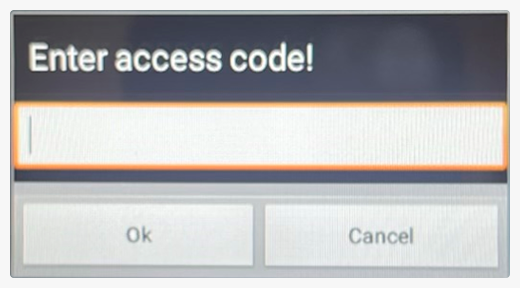
"tryk" flere gange (3 - 5 gange) hurtigt efter hinanden i øverste venstre hjørne for at få dialog boksen til adgangskoden til Service Menuen frem.
-
Indtast adgangskoden for Service Menuen for enheden.
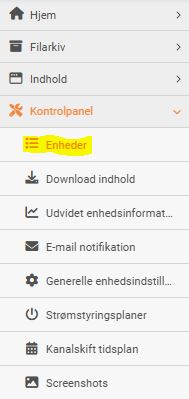
- Du kan aflæse adgangskoden for Service Menuen for enheden i LiveConnect vad at åbne Kontrolpanel -> Enheder
 .
. - Vælg enheden du ønsker at aflæse adgangskoden for Service Menuen for.
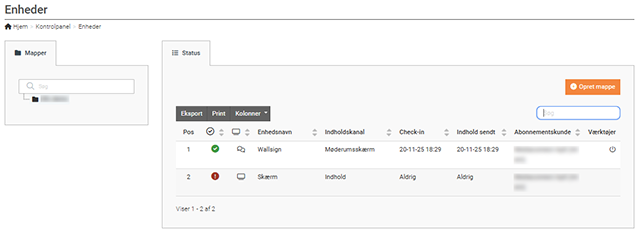
- Skift til Avancerede indstillinger fanen.
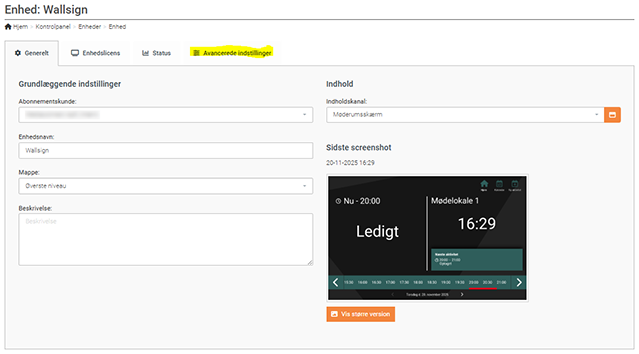
- Aflæs hvad adgangskoden for Service Menuen for enheden er under Servicemenu password.
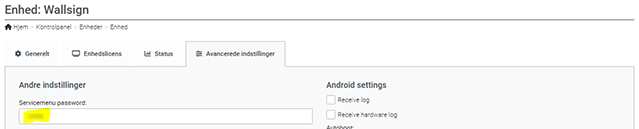
- Du kan aflæse adgangskoden for Service Menuen for enheden i LiveConnect vad at åbne Kontrolpanel -> Enheder
-
Tryk på Ok knappen.
-
Tryk på Enter productkey knappen under Setup i Service Menuen.
-
Indtast licensen (produktnøglen).
- For at aflæse enhedens licens (produktnøgle) skal du åbne Kontrolpanel -> Enheder.
- Vælg enheden du ønsker at aflæse licensen (produktnøglen) for.
- Skift til Enhedslicens fanen.
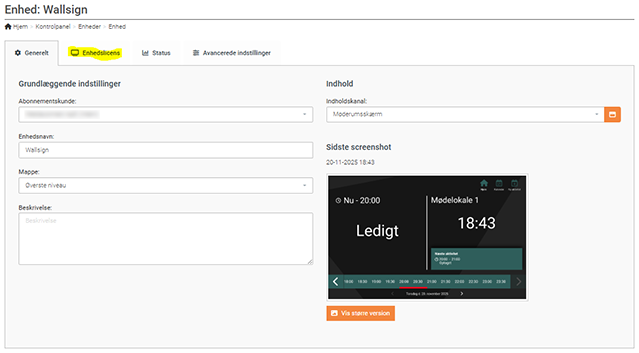
- Aflæs licensen (produktnøglen) for enheden under Produktnøgle.
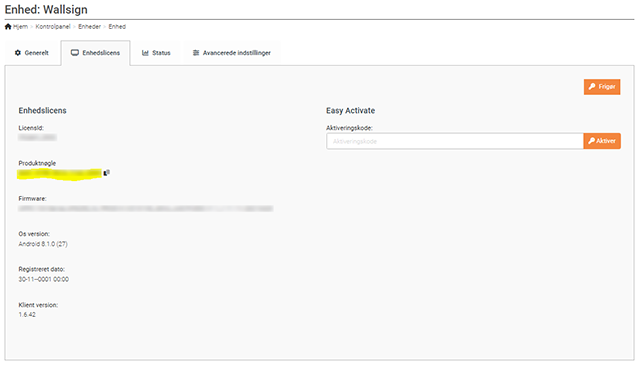
- For at aflæse enhedens licens (produktnøgle) skal du åbne Kontrolpanel -> Enheder.
-
Tryk på OK knappen.
For at vælge en tilgængelig enhed i Easy Activate på f.eks. din mobil, der skal kobles sammen med Wallsignets (møderumsskærmens) Easy Activate aktiveringskode fra wallsignets (møderumsskærmens) skærm, skal du gøre følgende:
-
Åben linket fra det tilsendte Easy Activate dokumentet på f.eks. din mobil, ved enten at indtste adressen direkte i din browser, eller at scanne QR koden i dokumentet.
(NB! Linket udløber typisk en måned efter oprettelsen, men hvis du oplever at det er udløbet inden du har fået det brugt kan du kontakte MediaConnect for at få fristen forlænget.)
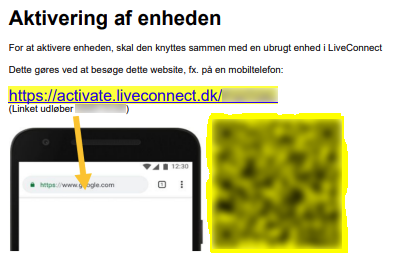
-
Vælg enheden du ønsker at koble sammen med Wallsignet (møderumsskærmen).
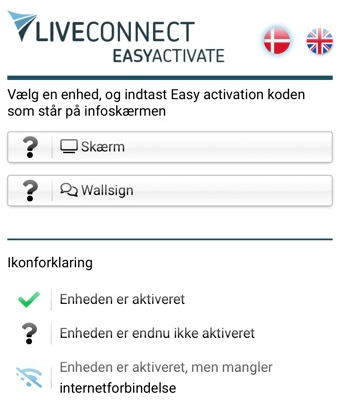
-
Indtast Easy Activate aktiveringskode for Wallsignet (møderumsskærmen) under Easy activation kode.
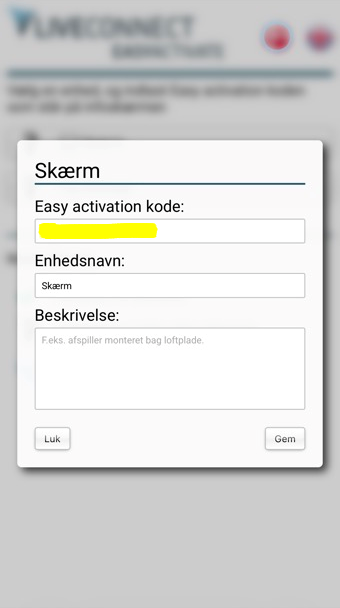
- Aflæs Wallsignets (møderumsskærmens) Easy Activate aktiveringskode på skærmen under Easy Activate.
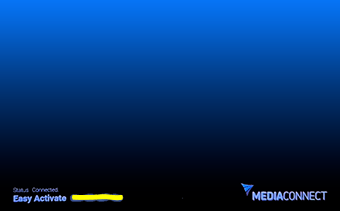
- Aflæs Wallsignets (møderumsskærmens) Easy Activate aktiveringskode på skærmen under Easy Activate.
-
Tryk på Gem knappen.