

Vis video-indhold og/eller overgange mellem slides
PowerPoint mediet vises i LiveConnect, ved at hver slide automatisk vises som et statisk billede, så videoindhold og/eller overgange mellem slides vises ikke.
Hvis du ønsker at vise videoindhold i PowerPoint dokumentet og/eller overgangene imellem individuelle slides, så skal du eksportere hele PowerPoint dokumentet til en video-fil, hvilket du kan gøre i PowerPoint.
- (NB! I modsætning til visning af et PowerPoint dokument som PowerPoint medie i LiveConnect, hvor hver slide som standard vises i 10 sekunder, så vises hver slide i PowerPoint dokumentet i video-filen som standard kun i 5 sekunder, med mindre at det er ændret i PowerPoint.)
- (NB! Slides med videoindhold vises i det antal sekunder, som videoindholdet varer.)
- (NB! Videoindhold på en slide afspilles automatisk.)
- (NB! Eksporteringen af PowerPoint dokumentet til en video-fil skal gøres i PowerPoint, og kan ikke gøres i LiveConnect.)
For at eksportere et PowerPoint dokument som en video-fil, skal du gøre følgende:
-
Åben PowerPoint dokumentet i PowerPoint.
-
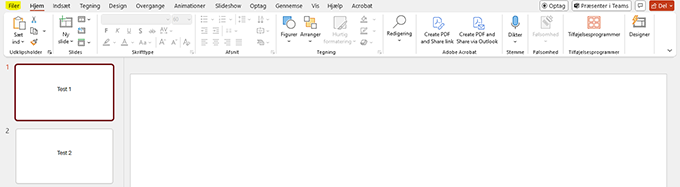
Skift til Filer menupunktet
-
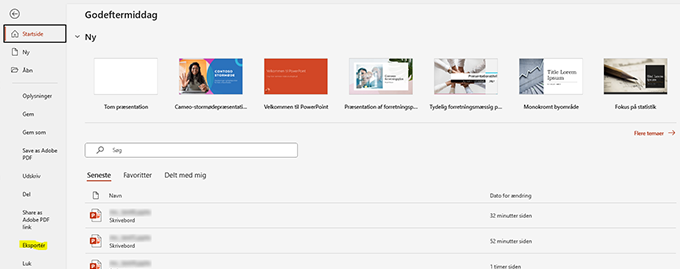
Vælg Eksportér.
-
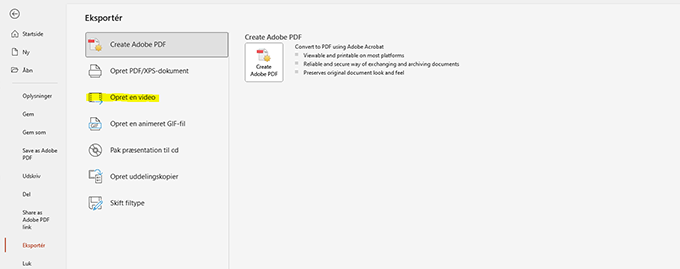
Vælg Opret en video.
-
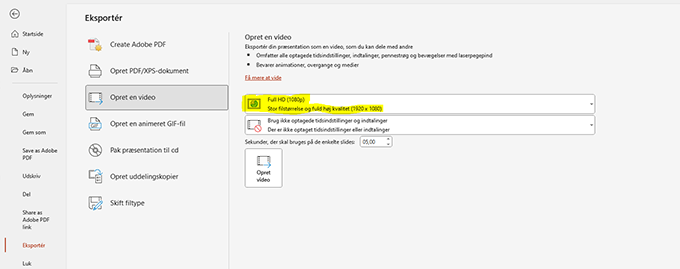
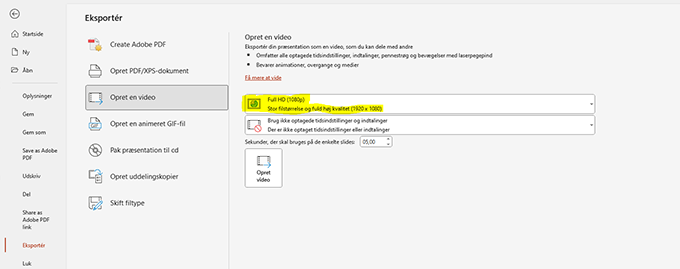
Vælg evt. størrelse på video-filen.
(NB! De fleste LiveConnect løsninger har en opløsning på 1920 x 1080 eller mindre, alt efter om det er fuldskærms visninger eller inndividuellse lag eller felter, så Full HD (1080p) er tilstrækkeligt.)
-
Ret evt. tidsværdien for visning af hver slide i videoen, under Sekunder, der skal bruges på de enkelte slides.
(NB! I modsætning til visning af et PowerPoint dokument som PowerPoint medie i LiveConnect, hvor hver slide som standard vises i 10 sekunder, så vises hver slide i PowerPoint dokumentet i video-filen som standard kun i 5 sekunder, eller værdien der sættes her, med mindre at der er sat en specifik tidsværdi for enkelte eller alle slides. Hvis en slide desuden indeholder videoindhold, så afspilles videoindholdet automatisk, og sliden vises i det antal sekunder, som videoindholdet varer.)
-
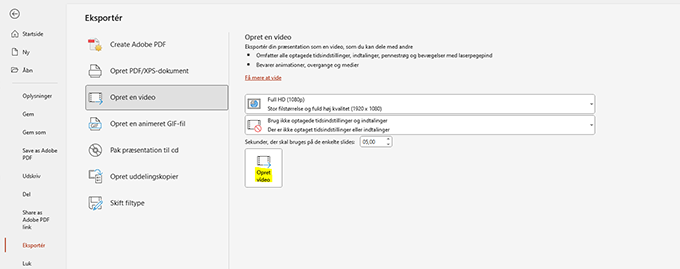
Tryk på Opret video knappen.
-
Gem video-filen.
-
Upload video-filen til til filarkivet LiveConnect.
-
Opret et Video / Lyd medie i LiveConnect, og vælg den uploadede video-fil.