

Menu med manuelt oprettet grafik som knapper
Du kan oprette et stykke grafik i et eksternt billedbehandlingsprogram og så definere at et område i dette stykke grafik skal fungere som en knap, der ved berøring åbner andre medier i egen eller andre afspilningslister.
For at oprette en menu med manuelt oprettet grafik som knapper, skal du gøre følgende:
-
Start med at sikre at den afsplningsliste hvor medierne skal vises i (når man trykker på en knap) er af typen InfoKiosk.
(NB! Afspilningslisten hvor knapperne befinder sig i, behøves ikke at være af den type.)
(NB! Du kan aflæse typen af afspilningsliste i kolonnen Type i indholdskanalen)
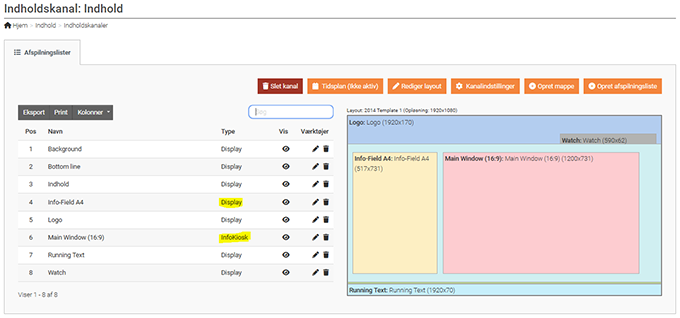
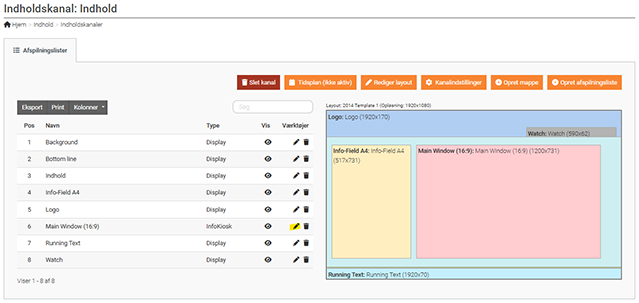
- For at skifte typern af afspilningsliste fra Display til InfoKiosk skal du trykke på Ret knappen ud for afspilningslisten.
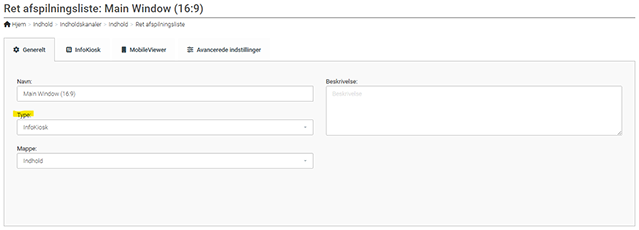
- Skift type fra Display til InfoKiosk under Type.
- Tryk på den grønne flueben knap for at gemme afspilningslisten.
- For at skifte typern af afspilningsliste fra Display til InfoKiosk skal du trykke på Ret knappen ud for afspilningslisten.
-
Opret som min. 1 medie i afspilningslisten, hvor medierne skal vises, når der trykkes på en knap.
(NB! Du kan løbende tilføje og fjerne områder i grafikken, der skal fungere som knapper, der kan trykkes på, men hvis der ikke er nogen medier, så har du et stykke grafik der ser ud som knapper, uden at der rent faktisk er nogen funktionalitet.) -
Vælg den afspilningsliste du ønsker at oprette knap menuen i.
-
Tryk på Tilføj medie knappen.

-
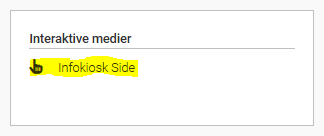
Under Interaktive medier trykker du på Infokiosk Side.
-
Hvis der er oprettet andre Infokiosk Side medier på LiveConnect serveren ?????
-
Ret evt. navnet på mediet fra Infokiosk side til Knapper i Navn.
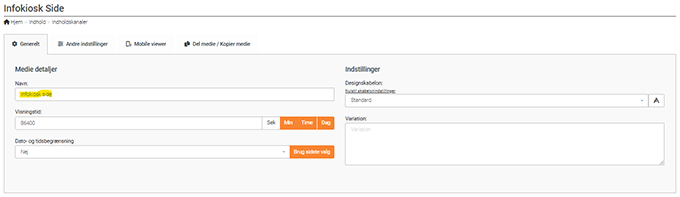
-
Vælg designskabelonen Standard.
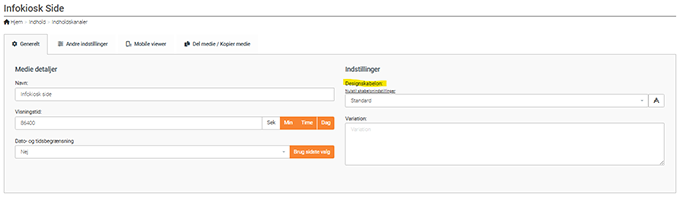
-
Skift til Andre indstillinger fanen for at uploade knap grafikken oprettet i et eksternt billedbehendlingsprogram, oprette alle områderne i grafikken som knapper samt vælge hvilke medier i hvilke afspillningslister knapperne skal åbne.
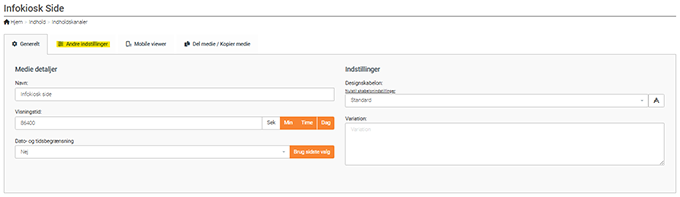
- Træk op eller ned i pilen for at justere rækkefølgen på knapperne.
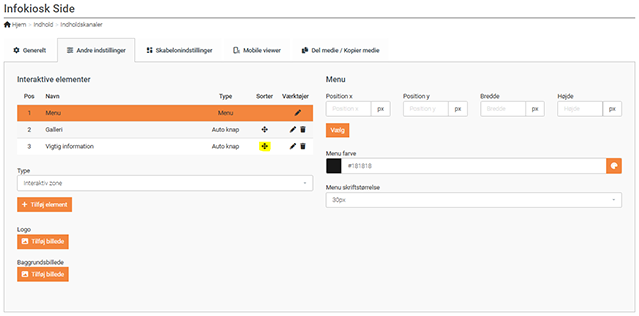
- Tryk evt. på Tilføj billede under Baggrundsbillede for at vælge et billede, som skal vises bag knapperne i stedet for en baggrundsfarve.
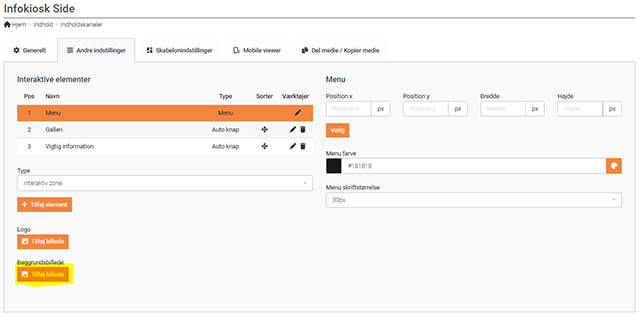
- Træk op eller ned i pilen for at justere rækkefølgen på knapperne.
-
???
-
Tryk på den grønne flueben knap for at gemme mediet.