
Automatisk menu (auto-knapper)
I stedet for at oprette knap-grafikken manuelt i et eksternt billedbehandlingsprogram, så kan du få LiveConnect til at generere knapperne ud fra de medier, knapperne skal gå til, og derefter tilpasse udseendet på knapperne, så du let opnår et ensartet udseende på knapperne.

For at generere en automatisk menu (auto-knapper), skal du gøre følgende:
-
Start med at sikre at den afsplningsliste hvor medierne skal vises i (når man trykker på en knap) er af typen InfoKiosk.
(NB! Afspilningslisten hvor knapperne befinder sig i, behøves ikke at være af den type.)
(NB! Du kan aflæse typen af afspilningsliste i kolonnen Type i indholdskanalen)
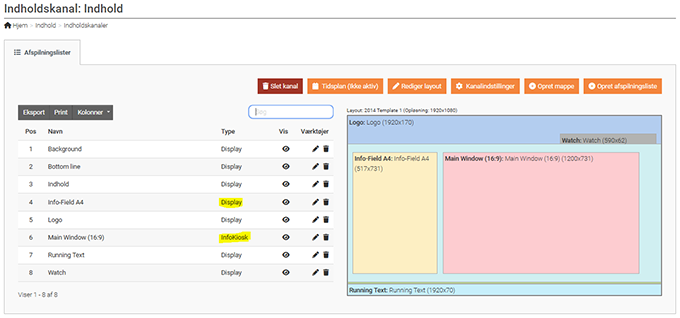
- For at skifte typern af afspilningsliste fra Display til InfoKiosk skal du trykke på Ret knappen ud for afspilningslisten.
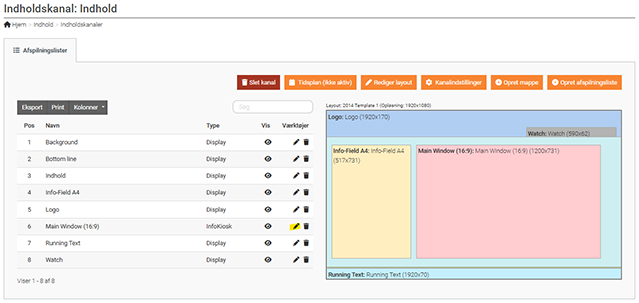
- Skift type fra Display til InfoKiosk under Type.
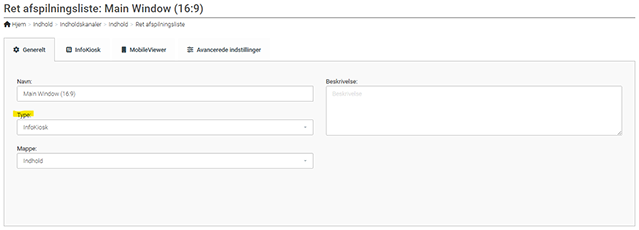
- Tryk på den grønne flueben knap for at gemme afspilningslisten.
- For at skifte typern af afspilningsliste fra Display til InfoKiosk skal du trykke på Ret knappen ud for afspilningslisten.
-
Opret som min. 1 medie i afspilningslisten, hvor medierne skal vises, når der trykkes på en knap.
(NB! Du kan godt redigere knappernes udseende, uden at der er nogen medier, men hvis der ikke er nogen medier, så vil du heller ikke få vist nogen knapper, og så er det måske svært at forestille sig hvordan knapperne ser ud.)
(NB! Du behøver ikke at have alle medier klar nu, da den automatisk menu (auto-knapper) løbende tilpasser sig ud fra de medier, der er oprettet) -
Vælg den afspilningsliste du ønsker at oprette den automatiske menu (auto-knapper) i.
-
Tryk på Tilføj medie knappen.

-
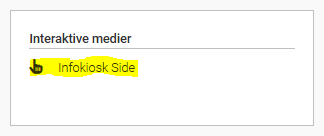
Under Interaktive medier trykker du på Infokiosk Side.
-
Ret evt. navnet på mediet fra Infokiosk side til Knapper i Navn.
-
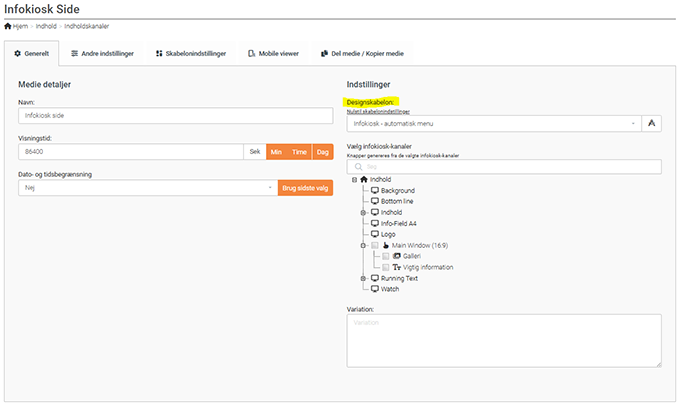
Vælg designskabelonen Infokiosk - automatisk menu i Designskabelon.
-
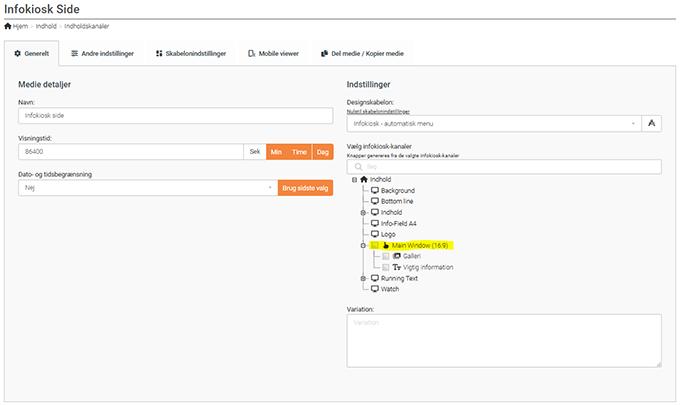
Vælg afspilningslisten, der indeholder medie(t/erne) som knapperne i den automatiske menu (auto-knapper) skal vise, under Vælg infokiosk-kanaler.
(NB! Du kan se at afspilningslisten nu omtales som en infokiosk-kanal, og at det er muligt at vælge den ved at sætte flueben ud for den.)
-
Skift evt. til Andre indstillinger fanen for at jutere rækkefølgen på knapperne.
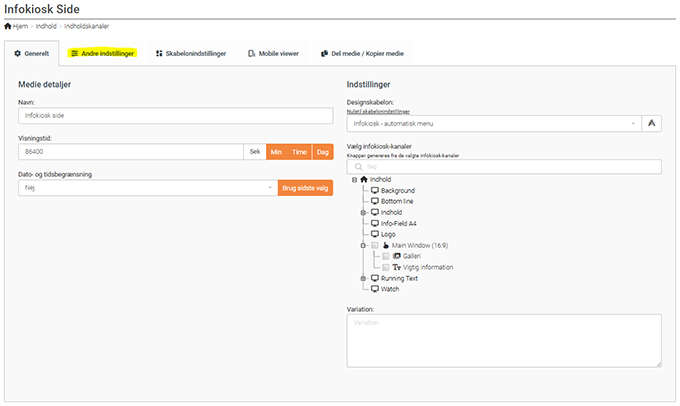
- Træk op eller ned i pilen for at justere rækkefølgen på knapperne.
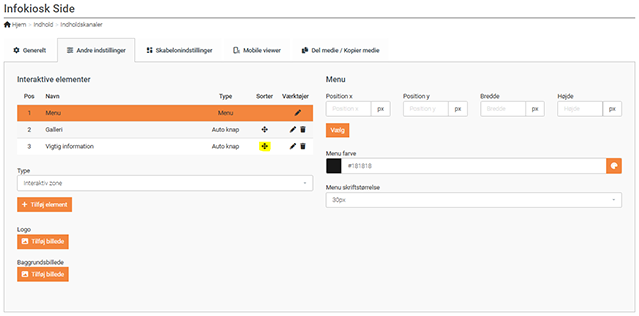
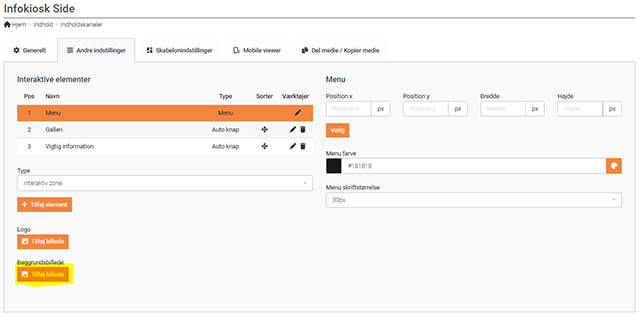
- Tryk evt. på Tilføj billede under Baggrundsbillede for at vælge et billede, som skal vises bag knapperne i stedet for en baggrundsfarve.
- Træk op eller ned i pilen for at justere rækkefølgen på knapperne.
-
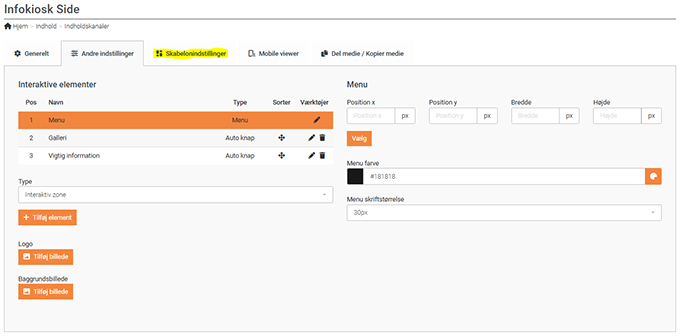
Skift evt. til Skabelonindstillinger fanen for at jutere det grafiske udseende på knapperne.
(NB! Indstillingerne her gælder for alle knapperne i dette medie. Det er muligt at jutere det grafiske udseende for hver knap individuelt, hvilket er beskrevet under punkt 10.)
- Under Generelle indstillinger kan du bl.a. justere knappernes horizontale og vertikale placering i laget.
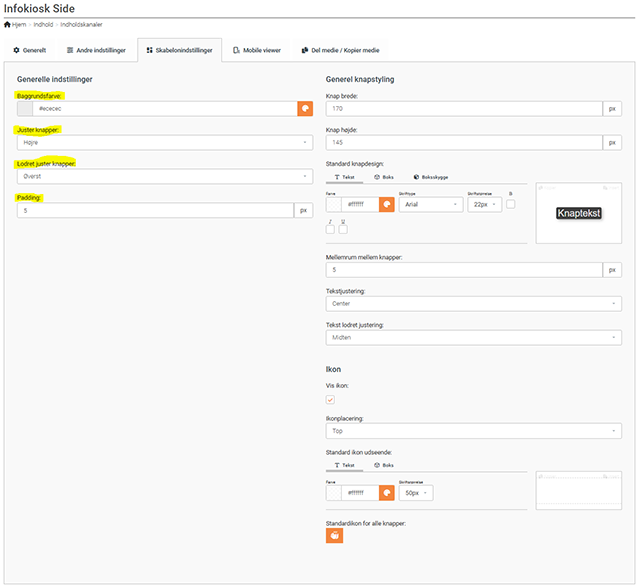
- Baggrundsfarve - baggrundsfarven i afspilningslisten bag knapperne.
(NB! Hvis du i Andre indstillinger fanen under Interaktive elementer har valgt et baggrundsbillede under Baggrundsbillede, så bliver dette billede vist i stedet for baggrundsfarven.) - Juster knapper (Venstre / Center / Højre) - den horizontale placering af knapperne.
- Lodret juster knapper (Øverst / Midten / Bund) - den vertikale placering af knapperne.
- Padding - evt. afstand i pixels mellem lagets kant og knappens ydre kant.
- Baggrundsfarve - baggrundsfarven i afspilningslisten bag knapperne.
- Under Generel knapstyling kan du bl.a. justere knappernes størrelse, farve og skrifttype.
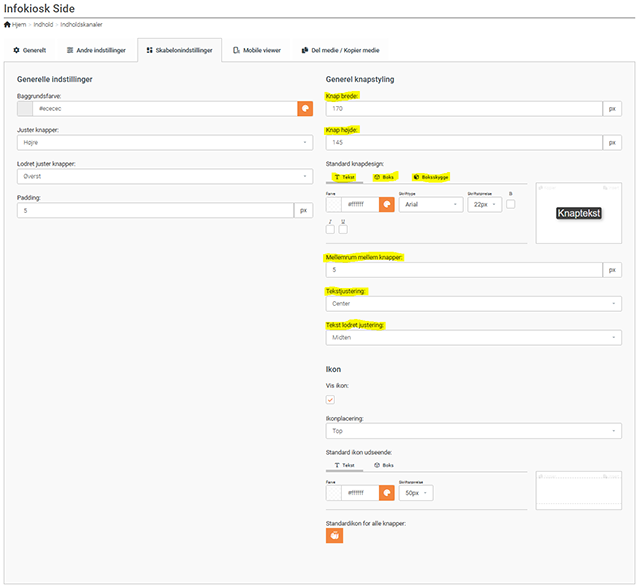
- Knap bredde - knappens bredde i pixels.
- Knap højde - knappens højde i pixels.
- Standard knapdesign -> Tekst -> Farve - farven på teksten på knapperne.
- Standard knapdesign -> Tekst -> Skrifttype - skrifttypen på teksten på knapperne.
- Standard knapdesign -> Tekst -> Skriftstørrelse - størrelsen på teksten på knapperne i pixels.
- Standard knapdesign -> Tekst -> B - fed (Bold) skrift på teksten på knapperne.
- Standard knapdesign -> Tekst -> I - kursiv (Italic) skrift på teksten på knapperne.
- Standard knapdesign -> Tekst -> U - understreget (Underline) skrift på teksten på knapperne.
- Standard knapdesign -> Boks -> Baggrundsfarve - knappens farve.
(NB! Selve "boksen", der udgør knappen, ikke teksten.) - Standard knapdesign -> Boks -> Padding - evt. afstand i pixels mellem indhold i knappen (ikon og tekst) og knappens ydre kant.
- Standard knapdesign -> Boks -> Kant farve - farven på kanten på knapperne.
(NB! Hvis Kant størrelse er sat til 0px vil kanten ikke være synlig.) - Standard knapdesign -> Boks -> Kant størrelse - størrelsen på kanten på knapperne i pixels.
(NB! Kant størrelsen vises fra knappernes ydre kant og indad, og tilføjes ikke til knappernes størrelse.) - Standard knapdesign -> Boks -> Grænseradius - rundingen af knappernes hjørner i pixels.
- Standard knapdesign -> Boksskygge -> Skygge farve - farven på skyggen på knapperne.
(NB! Hvis både Skygge x, Skygge y og Skyggesslør er sat til 0px vil skyggen på knappen ikke være synlig) - Standard knapdesign -> Boksskygge -> Skygge x - forskydning af skyggen på knappen i x retning (horizontal) i forhold til knappen, i pixels.
- Standard knapdesign -> Boksskygge -> Skygge y - forskydning af skyggen på knappen i y retning (vertikal) i forhold til knappen, i pixels.
- Standard knapdesign -> Boksskygge -> Skyggesslør - hårdhedsgraden på sløringen af skyggen på knappen, i pixels.
(NB! Hvis værdien er sat til 0px vil skyggen slet ikke være sløret, men have samme størrelse og form som knappen, men bare forskudt i Skygge x og Skygge y retning.) - Mellemrum mellem knapper - afstand i pixels mellem knapper.
- Tekstjustering (Venstre / Center / Højre) - den horizontale placering af teksten i knapperne.
- Tekst lodret justering (Top / Midten / Bund) - den vertikale placering af teksten i knapperne.
- Under Ikon kan du bl.a. justere ikonets placering og farve på ikonet på knapperne, samt hvilket ikon der skal bruges på knapperne.
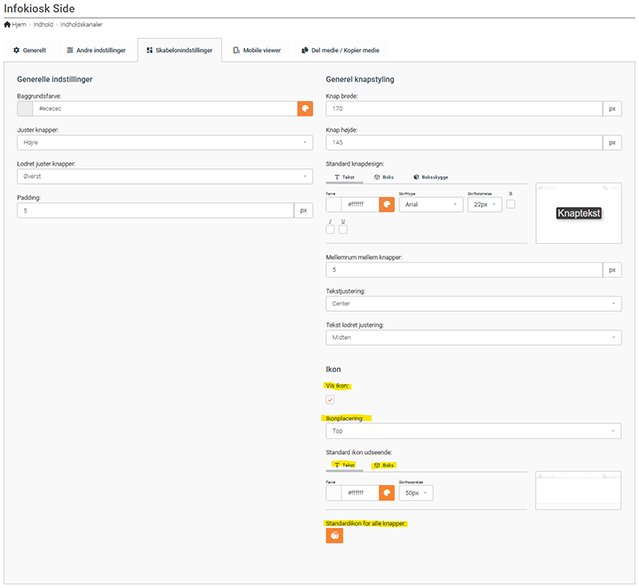
- Vis ikon - visning af ikon på knapperne.
(NB! Fjernes fluebenet, så ikonet ikke vises på knapperne, så har ingen af de andre indstillinger her ingen betydning for ikonet. Heller ikke hvis der skiftes ikon for en individuel knap i indstillingerne i Andre indstillinger fanen.) - Ikonplacering (Venstre / Højre / Top / Bund) - placering af i konet på knapperne i forhold teksten på knapperne.
- Standard ikon udseende -> Tekst -> Farve - farve på ikonet på knapperne.
- Standard ikon udseende -> Tekst -> Skriftstørrelse - størrelsen på ikonet på knapperne i pixels.
- Standard ikon udseende -> Boks -> Padding top - afstand i pixels mellem knappens ydre topkant og toppen af ikonet.
- Standard ikon udseende -> Boks -> Padding højre - afstand i pixels mellem knappens ydre højre kant og højre side af ikonet.
- Standard ikon udseende -> Boks -> Padding bund - afstand i pixels mellem knappens ydre bundkant og bunden af ikonet.
- Standard ikon udseende -> Boks -> Padding venstre - afstand i pixels mellem knappens ydre venstre kant og venstre side af ikonet.
- Standardikon for alle knapper - ikonet der bruges på alle knapperne i den automatiske menu (auto-knapper).
(NB! Du kan kun vælge blandt en række ikoner, og kan ikke uploade eller designe dig eget ikon.)
- Vis ikon - visning af ikon på knapperne.
- Under Generelle indstillinger kan du bl.a. justere knappernes horizontale og vertikale placering i laget.
-
Skift evt. til Andre indstillinger fanen for at jutere det grafiske udseende på individuelle knapper.
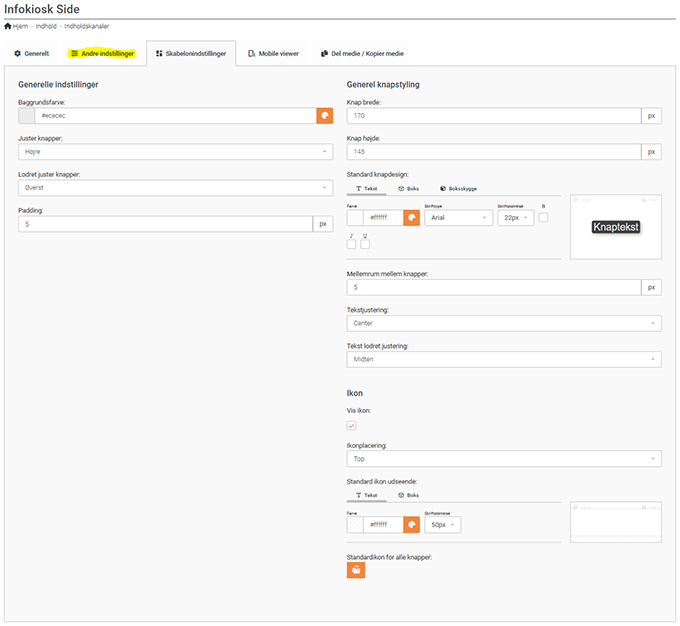
- Tryk på Ret knappen ud for en knap, for at jutere det grafiske udseende på den specifikke knap.
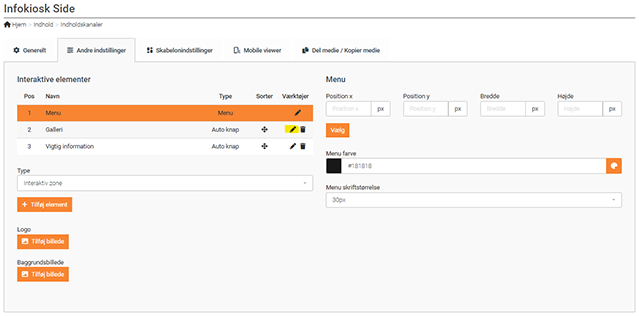
- Ret evt. navnet på knappen i Navn.
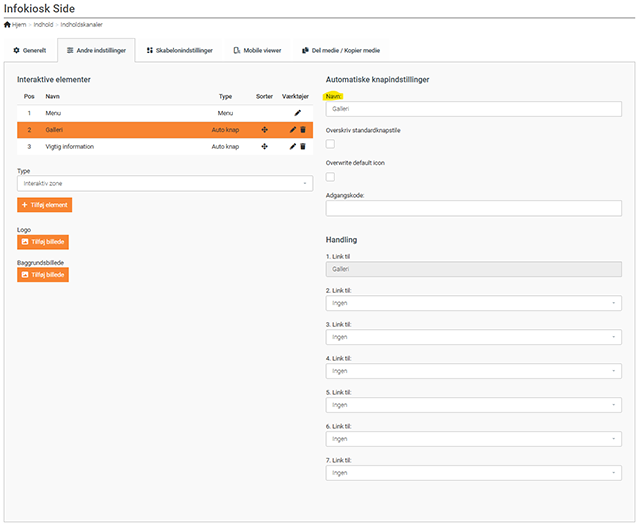
- Vælg evt. Overskriv standardknapstile for justere den specifikke knaps farve og skrifttype.
(NB! Du kan stort set justere da samme indstillinger her for den specifikke knap, som under Generel knapstyling i Skabelonindstillinger fanen for alle knapperne, dog kan du ikke ændre knappens bredde og højde for en specifik knap.)
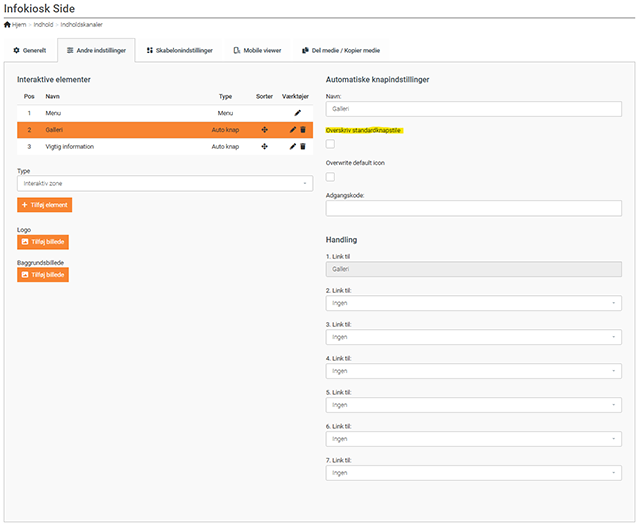
- Vælg evt. Overwrite default for justere den specifikke knaps ikon.
(NB! Du kan ændre ikonet for den specifikke knap, resten af indstillingerne for ikonet vil følge indstillingerne under Ikon i Skabelonindstillinger fanen for alle knapperne, dog kan du ikke ændre knappens bredde og højde for en specifik knap.)
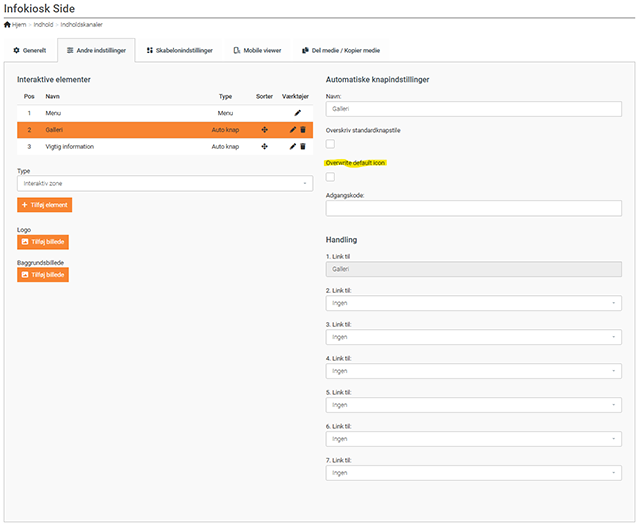
- Indtast evt. en numerisk adgangskode i Adgangskode for at skulle indtaste en adgangskode på skærmen, for at tilgå mediet.
(NB! Vær opmærksom på at adgangskoden kun beskytter tilgangen af mediet ved tryk på knappen. Hvis Infokiosk idstillingerne i Infokiosk indstillinger fanen for enkelte medier i den afsplningsliste, hvor medierne skal vises i, er sat til at gå til de det specifikke medie ved slut, så vil mediet blive vist på skærmen, uden at der er behov for at indtaste adgangskoden.)
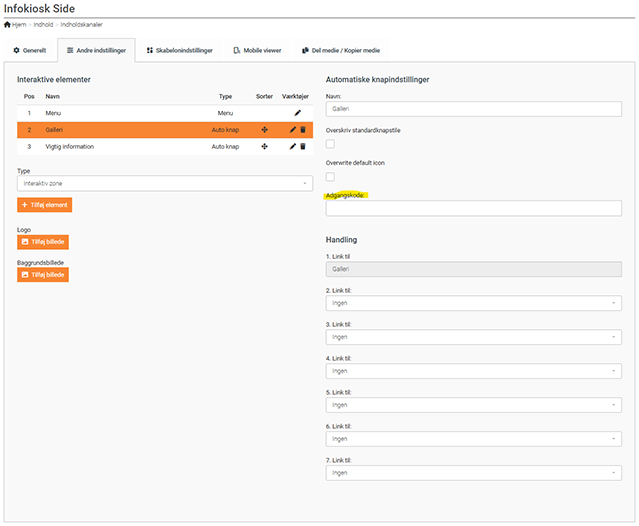
- Tryk på Ret knappen ud for en knap, for at jutere det grafiske udseende på den specifikke knap.
-
Tryk på den grønne flueben knap for at gemme mediet.