

SharePoint
Med SharePoint mediet kan du vise SharePoint websteder.
Mediet giver dig mulighed for at vise de dokumenter og informationer, der er oprettet på SharePoint webstedet.
Inden du opretter et SharePoint medie, så skal du oprette Kontooplysninger for den brugerkonto, som har adgang til SharePoint webstedet i SharePoint, hvilket du gør på følgende måde:
(NB! Hvis du også viser Power BI medier i LiveConnect, så skal brugerkontoen, der har adgang til SharePoint webstedet i Sharepoint, have samme brugernavn og adgangskode som brugerkontoen, der er adgang til Power BI rapporten i Power BI tjenesten.)
(NB! Vi anbefaler at du opretter en "Servicebrugerkonto" i SharePoint, således at brugerkontoen ikke er knyttet til nogen konkret person/ansat, men kun bruges til at opnå adgang til SharePoint webstedet i SharePoint.)
-
Åben Integrationer -> Kontooplysninger.
(NB! Hvis du ikke har adgang til Integrationer i LiveConnect, så skyldes det formentlig at din brugerkonto ikke har rettighed til dette.)
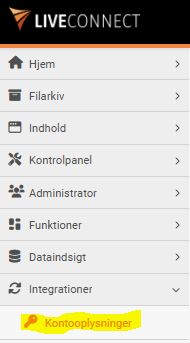
-
Tryk på Opret nye kontooplysninger knap.

-
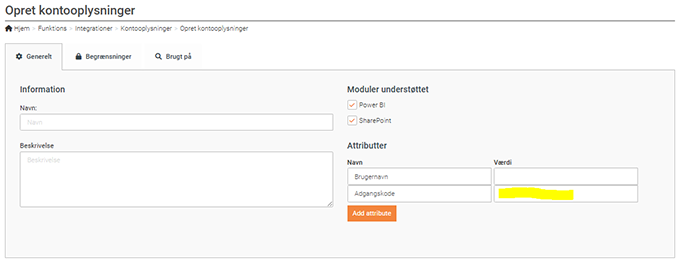
Indtast et navn for kontoopoplysningerne i Navn.
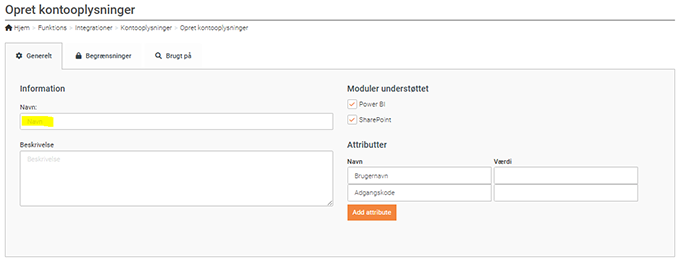
-
Sørg for at modulet SharePoint er valgt.
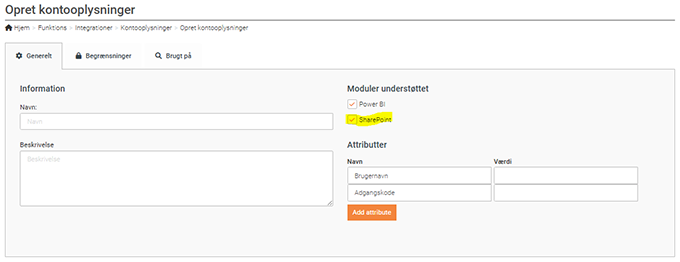
-
Indtast Brugernavn for den brugerkonto, der har adgang til SharePoint webstedet i SharePoint.
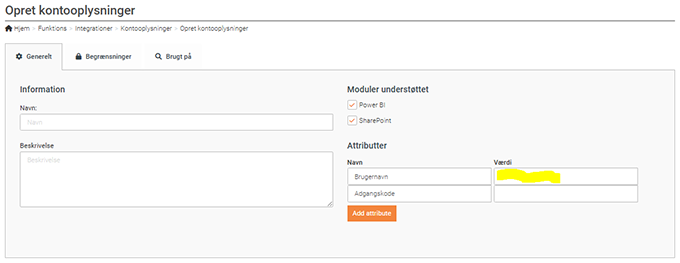
-
Indtast Adgangskode for den brugerkonto, der har adgang til SharePoint webstedet i SharePoint.
(NB! Adgangskoden skrives som tekst, når du indtaster den, men krypteres så snart du gemmer kontooplysningerne.)
-
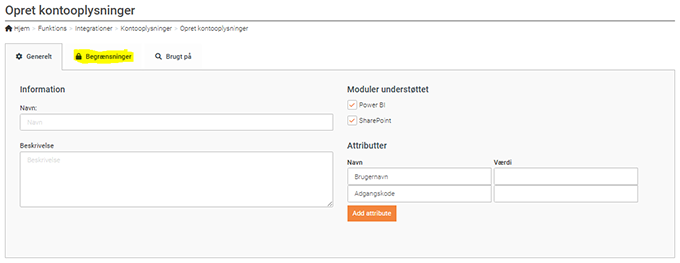
Skift evt. til Begrænsninger fanen for at sætte begrænsninger for hvilke IP-adresser der skal kunne oprettes kontakt til SharePoint til eller fra.
-
I Begrænsningstype vælger du hvilken type IP-adresse begrænsning du ønsker.
(NB! Hvis ingen begrænsninger er angivet, så er alle IP-adresser tilladt.)
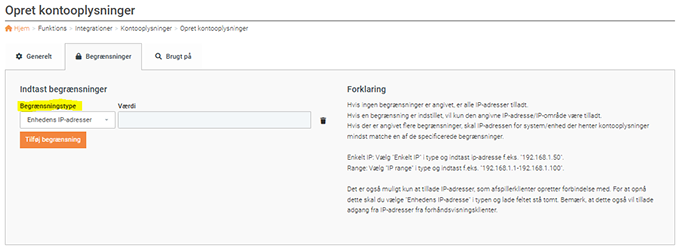
- IP-område - indtast et IP-adresse område i Værdi, f.eks. 192.168.1.1 - 192.168.1.100, og SharePoint mediet vil forsøge at få adgang til SharePoint webstedet i SharePoint, hvis afspilleren er i dette IP-adresse område.
- Enkelt IP - indtast en enkelt IP-adresse i Værdi, f.eks. 192.168.1.50, og SharePoint mediet vil forsøge at få adgang til SharePoint webstedet i SharePoint, hvis afspilleren er på denne IP-adresse.
- Enhedens IP-adresser - indtast ingen IP-adresse i Værdi, og SharePoint mediet vil forsøge at få adgang til SharePoint webstedet i SharePoint, kun på afspillerens egen IP-adresse.
-
Tryk evt. på Tilføj begrænsning knappen for at tilføje flere IP-adresse begrænsninger.
(NB! Hvis der er angivet flere begrænsninger, så skal en af dem matche begrænsningerne)

- Tryk på den grønne flueben knap for at gemme kontooplysningerne.
Inden du opretter et Sharepoint medie, så skal du have linket til Sharepoint webstedet i SharePoint, hvilket du gør på følgende måde:)
-
Åben https://portal.office.com/ i din browser.
-
Vælg e-mail-adressen på den brugerkonto, der har adgang til SharePoint webstedet i Sharepoint, hvis du har været logget ind med den brugerkonto i Sharepoint før. Ellers vælg Brug en anden konto.
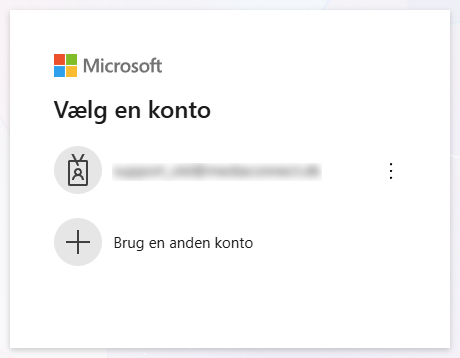
- Hvis du har valgt Brug anden konto, så indtast brugernavn på den brugerkonto, der har adgang til SharePoint webstedet i SharePoint, i Mail, telefon eller Skype.
- Tryk på Næste knappen.
-
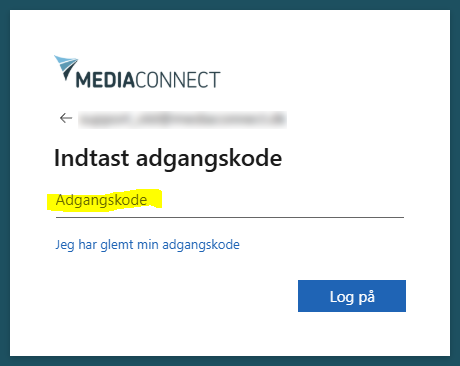
Indtast adgangskoden på den brugerkonto, der har adgang til SharePoint webstedet i SharePoint, i Adgangskode.
-
Tryk på Log på knappen.

-
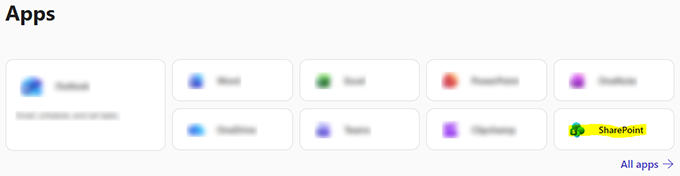
Tryk på Apps knappen for at åbne de tilgængelige apps på kontoen og vælge SharePoint.
(NB! Måske er SharePoint webstedet allerede placeret på forsiden af SharePoint, når du er logget ind, og i så fald kan du bare vælge den der.)

-
Tryk på SharePoint knappen.
(NB! Hvis SharePoint ikkke er synlig kan du trykke på Alle apps for at få listet alle de apps, som kontoen har rettigheder til.)
-
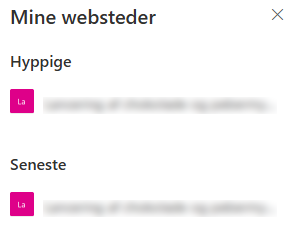
Tryk på Mine websteder knappen.

-
Vælg SharePoint webstedet i oversigten over SharePoint websteder.
-
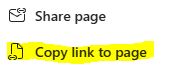
Tryk på Share knappen.

- Tryk på Copy link to page knappen for at kopiere linket til SharePoint webstedet.
For at oprette et SharePoint medie i din afspilningsliste, skal du gøre følgende:
-
Vælg den afspilningsliste du ønsker at oprette mediet i.
-
Klik på Tilføj medie knappen.

-
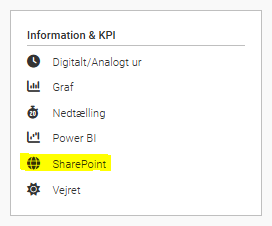
Under Information & KPI trykker du på SharePoint.
-
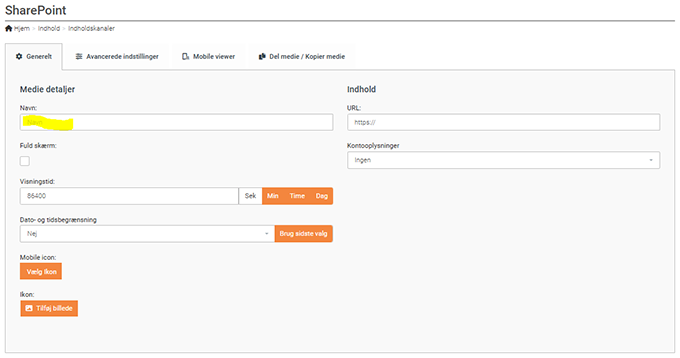
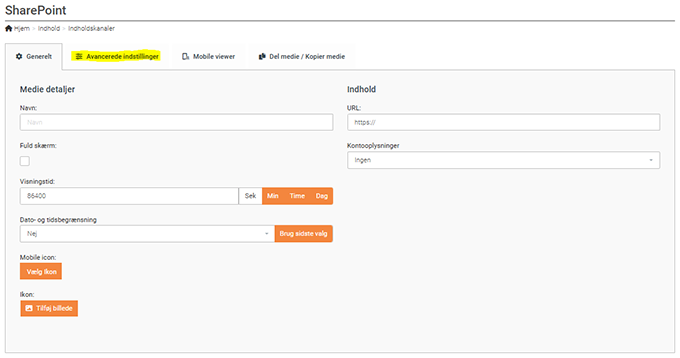
Indtast et navn for mediet i Navn.
-
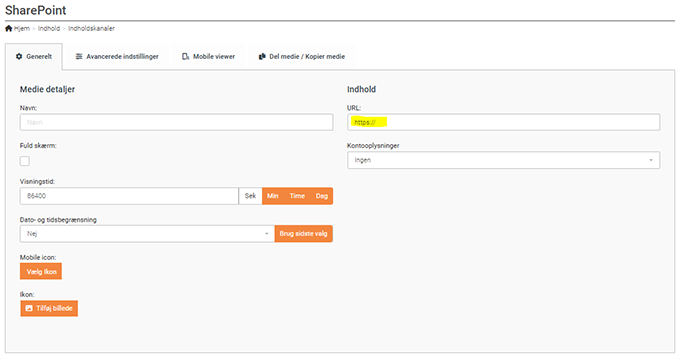
Indsæt linket til SharePoint webstedet på SharePoint i URL.
-
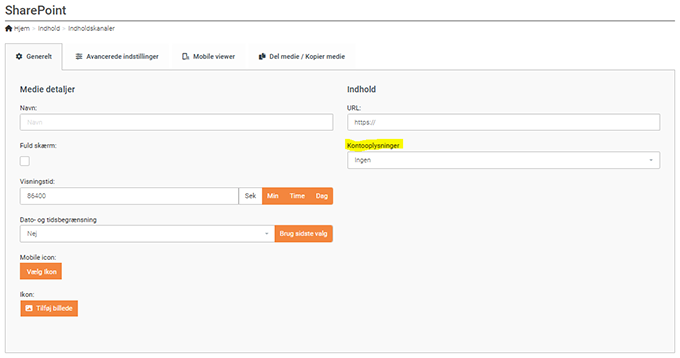
Vælg kontooplysningen for den brugerkonto, der har adgang til SharePoint webstedet på SharePoint, i Kontooplysninger.
-
Skift evt. til Avancerede indstillinger fanen for at opsætte handlinger for SharePoint webstedet, f.eks. trykke på elementer osv.
-
Tryk på den grønne flueben knap for at gemme SharePoint mediet.