

PowerPoint
Med PowerPoint mediet kan du vise et PowerPoint dokument på skærmen.
Mediet giver dig mulighed for at vise et PowerPoint dokument på skærmen, og er der flere slides i dit PowerPoint dokument vil alle slides automatisk blive vist.
- (NB! PowerPoint dokumentet skal enten uploades til filarkivet først, inden det kan vælges i mediet, se beskrivelse af hvordan filer uploades til filarkivet i /liveconnect-manual/opsaetning/filarkiv, men kan også uploades til filarkivet, når du opretter mediet.)
- (NB! I modsætning til de fleste medier så kan du ikke direkte sætte Visningstid på et PowerPoint medie, men visningstiden bestemmes i stedet for af antallet af slides i PowerPoint dokumentet, samt hvor mange sekunder hver slide er sat til at vises i. Som standard er hvert slide indstillet til at vises i 10 sekunder, så et PowerPoint dokument med 1 slide vises i 10 sekunder, et PowerPoint dokument med 2 slide vises i 20 sekunder osv. Antallet af sekunder hver slide vises i kan naturligvis justeres, men skal ændres direkte i PowerPoint, og ikke i LiveConnect.)
- (NB! Hvert slide i PowerPoint dokumentet konverteres til statiske billeder, når det vises i LiveConnect, og overgange imellem slides vises ikke. Ønsker du at vise eksakte overgange imellem slides skal du i stedet for eksportere PowerPoint dokumentet til en video-fil, og uploade denne til LiveConnect i stedet for.)
For at oprette et PowerPoint medie i din afspilningsliste, skal du gøre følgende:
-
Vælg den afspilningsliste du ønsker at oprette mediet i.
-
Klik på Tilføj medie knappen.

-
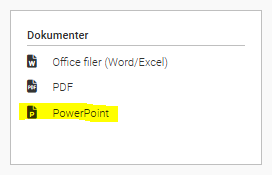
Under Websites & online medier trykker du på Hjemmeside.
-
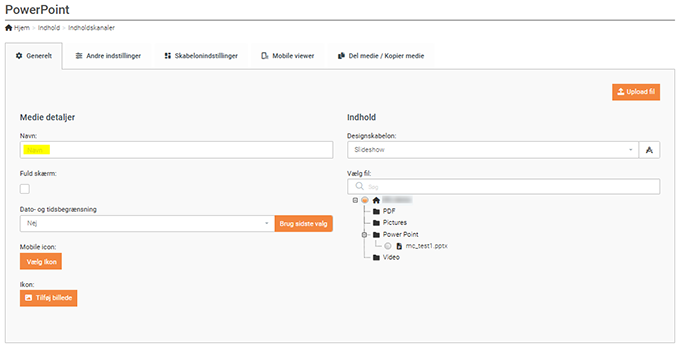
Indtast evt. et navn for mediet i Navn.
(NB! Hvis du ikke indtaster et navn bruges filnavnet på powerpoint-filen automatisk som Navn.)
-
Hvis du har uploadet PowePoint dokumentet til filarkivet på forhånd, vælger du nu PowerPoint dokumentet i filarkivet under Vælg fil.
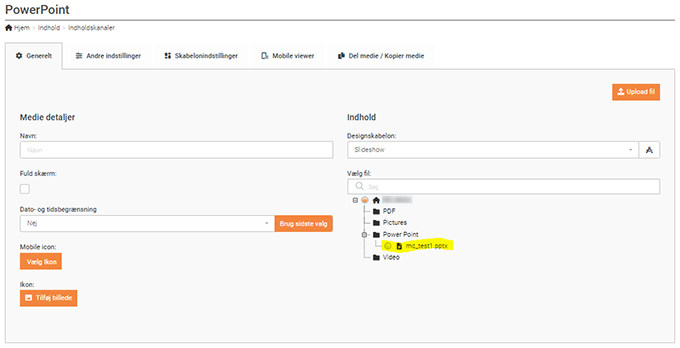
- Hvis du ikke har uploadet PowePoint dokumentet til filarkivet på forhånd, og i stedet for ønsker at at gøre det nu, mens du opretter PowerPoint mediet, så tryk på i stedet for på Upload fil knappen.

- Træk PowerPoint dokumentet over på feltet eller tryk på Gennemse filer knappen for at navigere til og vælge PowerPoint dokumentet.

- Vælg mappen i filarkivet, som PowerPoint dokumentet skal uploades til.
- Tryk på Start Upload knappen for at uploade PowerPoint dokumentet til filarkivet.

- Hvis du ikke har uploadet PowePoint dokumentet til filarkivet på forhånd, og i stedet for ønsker at at gøre det nu, mens du opretter PowerPoint mediet, så tryk på i stedet for på Upload fil knappen.
-
Tryk på den grønne flueben knap for at gemme PowerPoint mediet.