

Kalender liste
Kalender liste mediet bruges til at vise aftaler på infoskærmen fra kalenderen i LiveConnect. Du kan bl.a.
- som standard vises hver aftale som tidspunkt for aftalen, enme-teksten for aftalen, samt i hvilket lokale aftalen finder sted, men du kan vælge at tilføje flere kolonner med informationer omkring aftalen, som f.eks. en retningspil til lokalet i forhold til infoskærmen, eller navnet på den person, der har booket aftalen
- som standard sorteres aftaler ud fra tidspunktet for aftalen, men du kan vælge at sortere aftalerne ud fra f.eks. lokalenavnet i stedet for sortere aftaler fra
- som standard vises kun dagens aftaler, men du kan vælge at aftaler for op til de næste 90 dage
(NB! Vær opmærksom på at denne indstilling er baseret på antal dage, så det er f.eks. de næste 7 dage og ikke den næste uge) - som standard vises kun aftaler fra kalenderen i LiveConnect, men der kan tilkøbes integrationer til forskellige standard og ikke-standard kalender systemer, som f.eks. Outlook Exchange, så aftalerne kun skal oprettes i det kalender system, og derefter synkroniseres gennem integrationen og vises på infoskærmen
For at oprette et kalenderliste medie i din afspilningsliste, skal du gøre følgende:
-
Vælg den afspilningsliste du ønsker at oprette Kalender liste mediet i.
-
Tryk på Tilføj medie knappen.

-
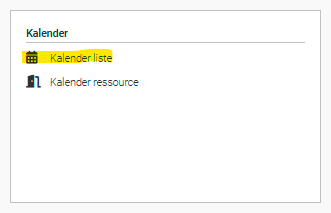
Under Kalender trykker du på Kalenderliste.
-
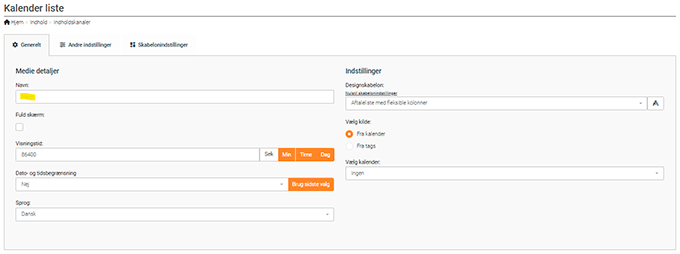
Indtast navn for Kalender liste mediet i Navn.
-
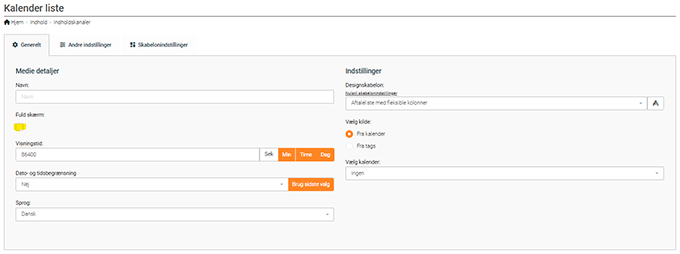
Sæt evt. flueben i Fuld skærm, hvis når mediet afspilles i afspilningslisten, at det skal vises i hele skærmens størrelse fra for kun at vises i laget.
-
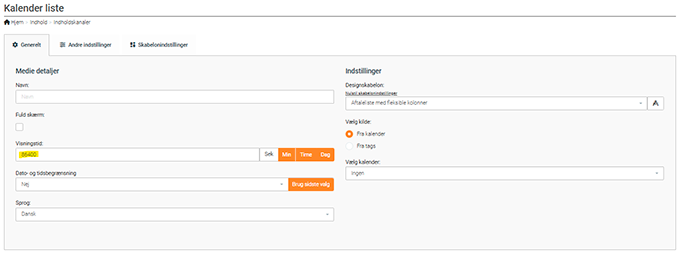
Juster evt. Visningstiden for mediet under Visningstid.
(NB! Du kan evt. trykke på Min, Time eller Dag for henholdsvis at indsætte antal sekunder for et minue, en time eller et døgn.)
-
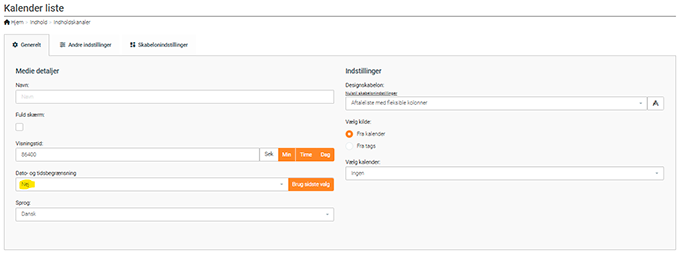
Sæt evt. en Dato- og tidsbegrænsning for kalenderliste mediet.
-
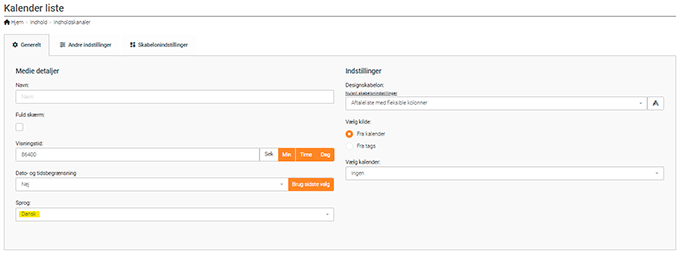
Vælg evt. et andet sprog en Dansk under Sprog.
-
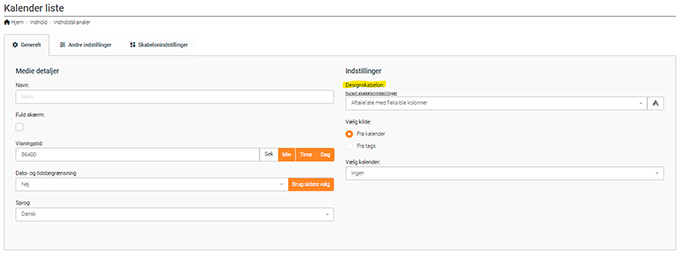
Som standard vil designskabelonen Aftaleliste med fleksible kolonner være valgt under Designskabelon. Lad den være valgt, hvis du bare vil vise aftalerne i kalenderen, med mindre at du har fået udviklet en Specialskabelon.
-
Som standard vil kilden for kalenderaftalerne være sat til at være Fra kalender under Vælg kilde, hvilket betyder at kalenderaftalerne vises fra en enkelt kalender i LiveConnect. Det er også muligt at vælge Fra tags under Vælg kilde, hvilket betyder at i stedet for at vise kalenderaftaler fra kun en enkelt kalender i LiveConnect, så kan man sætte et eller flere tag i forskellige kalenderressourcer i forskellige kalendere, og samle dem her.
(NB! Hvis du har en integration til et kalender system vil aftalerne fra integrationen stadig blive vist i en kalender i LiveConnect, og du vil stadig oftest skulle vælge kalenderen.)
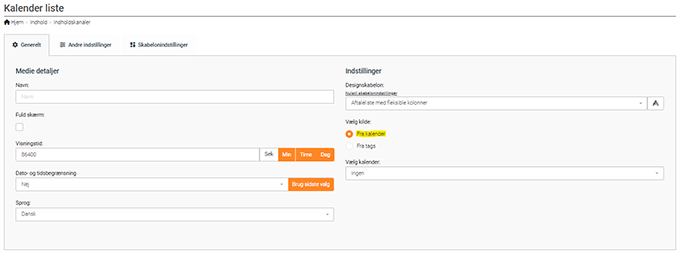
- Hvis du vælger Fra tags under Vælg kilde, så går vi ud fra at du allerede har tildelt tags til dine relevante kalenderressourcer.
- ?
- ?
-
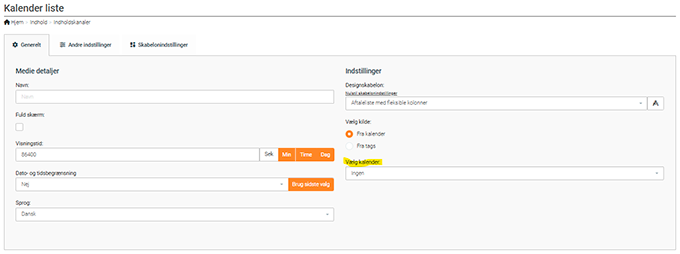
Vælg kalenderen som aftalerne skal vises fra under Vælg kalender.
-
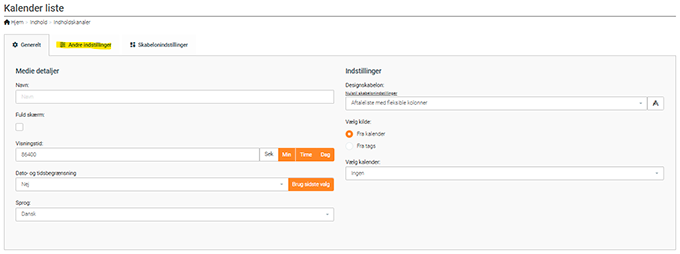
Skift til Andre indstillinger fanen.
-
?
-
?
- Under fanen Skabelonindstillinger kan du justere forskellige indstillinger for Kalender liste mediets funktionalitet og udseende på selve infoskærmen.
- (NB! Hvilke indstillinger der er mulige her afhænger af hvilken Designskabelon der er valgt i fanen Generelt.)
- (NB! Hvis du har fået udviklet en specialskabelon til din løsning er det ikke sikkert at alle indstillinger er tilgængelige, ligesom specialskabelonen også kan indeholde indstillinger, som ikke er tilgængelige i standardskabelonen.)
-
?
-
Tryk på den grønne flueben knap for at gemme Kalender liste mediet